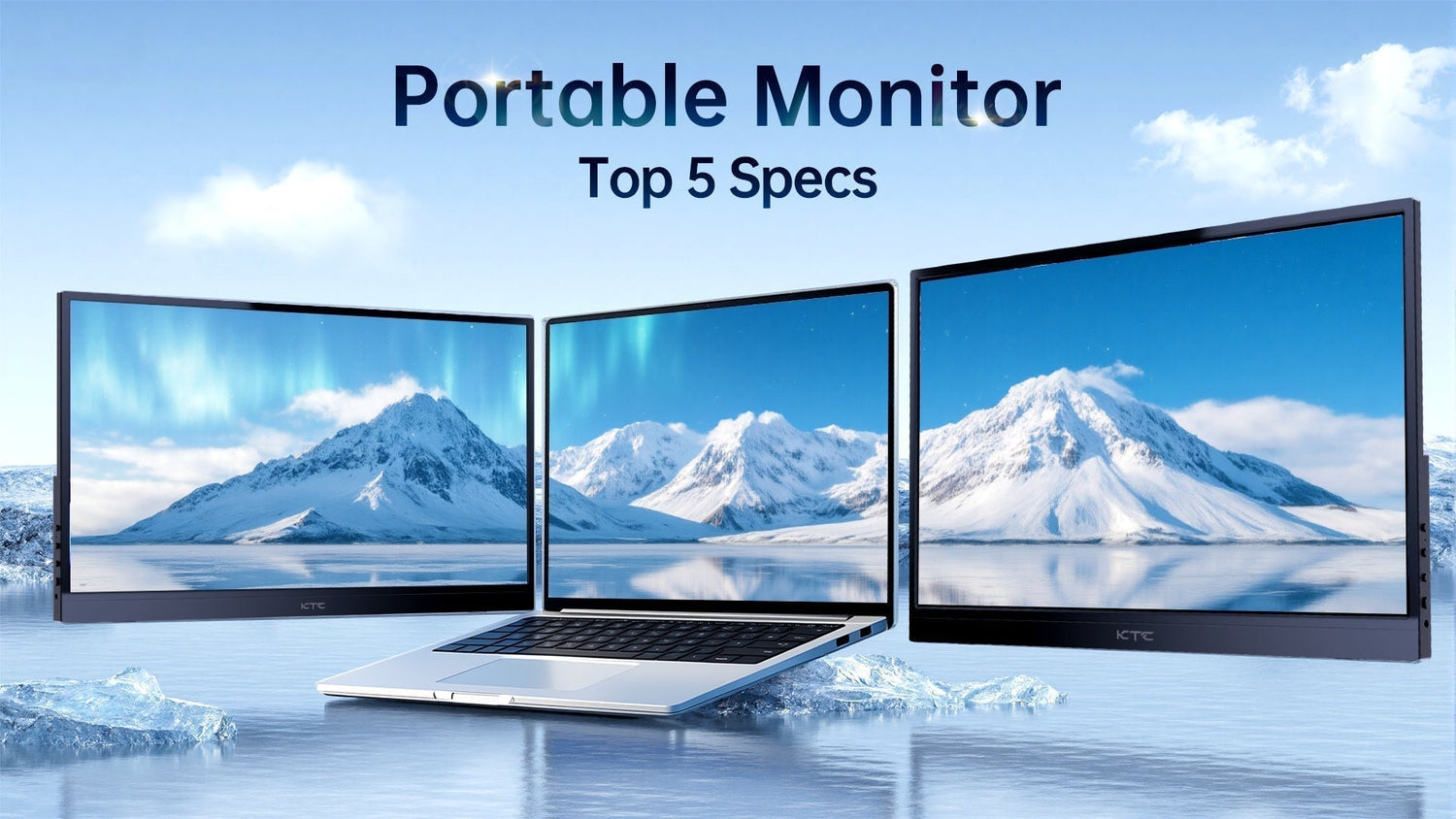
モバイルが普及した現代、作業スペースは場所を選びません。ポータブルタッチスクリーンモニターは、表示領域を拡張し作業効率を高め、操作を直感的にする最強のツールです。しかし解像度、接続規格、パネル種類といった専門用語が多く、選び方に迷う方も多いでしょう。本ガイドではスペックの難しい用語を分かりやすく解説し、本当に重要な5つの特徴に絞って紹介。モバイルワークで高い要求を持つノートPCユーザーにぴったりのポータブルモニター選びをサポートします。

タッチスクリーンが次の生産性向上ツールになる理由
ポータブル環境にタッチスクリーンを追加するのは、単なる遊びではなく、作業とのインタラクションを根本的に改善するアップグレードです。タッチ機能付きポータブルモニターのメリットは、作業効率と創造性を大きく変革します。
スマホと同じ直感的な操作でアプリを操作する様子を想像してみてください。タップでファイルを開き、スワイプで資料をめくり、ピンチイン/アウトで詳細な表や画像を拡大縮小できます。この直感的な操作は、カフェや飛行機の座席といった狭いスペースで作業する際、ノートPCのタッチパッドよりもはるかに速く自然です。
タッチスクリーンモニターは強力なクリエイティブツールでもあります。デジタルアーティストは画面に直接スケッチを描き、プレゼンターは会議中にスライドにリアルタイムで注釈を書き込み、写真家はタップとスワイプだけで写真を素早く閲覧・編集できます。サブディスプレイが単なる表示装置から、インタラクティブな描画キャンバスへと生まれ変わります。
スペック1:画面解像度とサイズが視認性を決める
モニターで最初に目に入るのがディスプレイ部分です。適切なサイズと解像度の組み合わせこそ、快適で生産性の高い視聴環境を作る鍵となります。
フルHDと4Kの最適なバランスを見つける
解像度は画像の鮮明度を決定します。多くのユーザーにとってフルHD(1920×1080)モニターが最適なバランスです。日常作業に十分な鮮明な映像を表示しつつ、ノートPCのバッテリー消費を抑えられます。
4Kポータブルモニター(3840×2160)は驚くほど緻密な描写を実現し、動画編集者、写真家、高解像度コンテンツを扱う方にとって画期的な存在です。ただしこの高鮮明度には代償が伴います。4Kディスプレイは消費電力が大きく、スムーズに動作させるには高性能なノートPCが必要になります。
携帯性と実用的な画面面積の両立
ポータブルモニターのサイズは主に13~17インチのラインナップが主流です。15.6インチが理想的なサイズと言われており、マルチタスクに十分な表示領域を確保しつつ、持ち運び時にかさばりすぎません。小型の13インチモデルは非常に携帯しやすくカバンに収納しやすい反面、複数ウィンドウを開いて作業すると窮屈に感じることがあります。自身のカバンと作業スタイルに合わせてサイズを選びましょう。
スペック2:1本ケーブルで完結する接続の強み
真のポータブル環境の理想はシンプルさであり、1本のケーブルだけで動作する仕様が最も簡単です。ここで接続規格の種類が重要なスペックとなります。
映像と給電を両立するUSB-Cの仕組みを理解
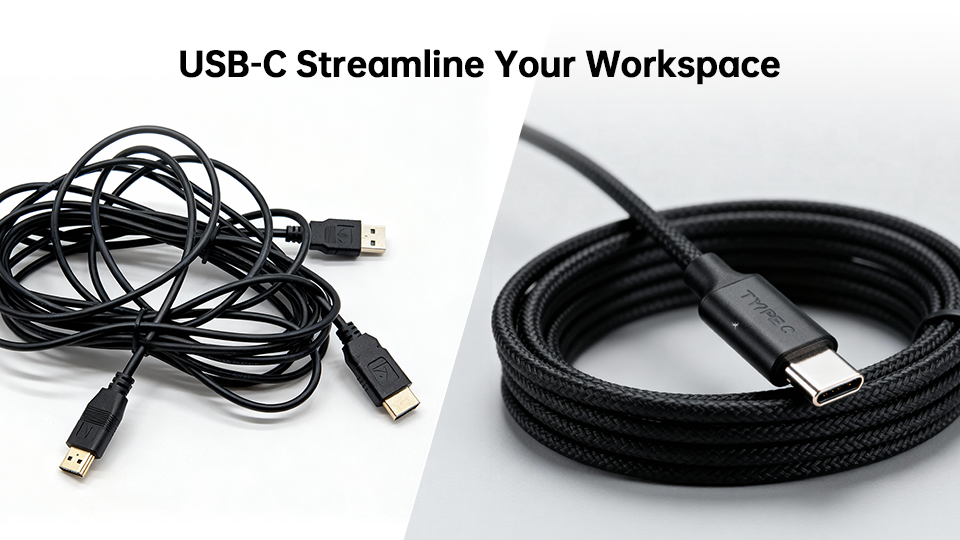
最新のポータブルモニターの基準となるのは、DisplayPort Alt Modeとパワーデリバリー(PD)に対応したUSB-Cポートです。この技術により、1本のUSB-CケーブルだけでノートPCからモニターへの映像伝送、ノートPCからモニターへの給電、タッチ操作の信号伝送を同時に処理できます。本物のUSB-C対応ポータブルモニターなら、追加の電源アダプタや絡まるケーブルが不要になります。
ただし、すべてのノートPCのUSB-Cポートがこの機能に対応しているわけではないため、事前に対応状況を確認することが必須です。

汎用性を高めるHDMIなどの追加ポートを確認
USB-Cモデルが理想的ですが、Mini HDMIポートは非常に便利な予備端子となります。旧型ノートPC、ゲーム機、カメラなど幅広い機器と接続可能になります。注意点として、HDMI接続時は別途USBケーブルを繋いでモニターへ給電し、タッチ機能を有効にする必要がほとんどです。
スペック3:タッチスクリーンには品質差が大きい
タッチ操作の質は、ポータブルタッチモニターの使い勝手を左右する最重要ポイントです。操作の遅延や反応の悪い画面は、利便性よりストレスを与えます。
タッチの感度と反応速度の重要性
高品質なタッチスクリーンは、スマートフォンやハイエンドタブレットと同じく滑らかで瞬時に反応します。タップ、スワイプ、描画操作をした際、目に見える遅延なく信号を認識する仕様が理想です。これは現代のタッチ機器の標準である静電容量式タッチ技術によって実現されています。
最新アプリに不可欠なマルチタッチのメリット
最新のOSやアプリはマルチタッチジェスチャーを前提に設計されています。10点マルチタッチ対応画面は最大10本の指の操作を同時に認識可能で、ピンチで拡大縮小、2本指で画像回転、クリエイティブソフトの複雑なジェスチャー操作に必須です。1点タッチのみのモニターは機能が制限され古い印象を与えます。
スペック4:画質関連数値の本当の意味
解像度以外にも、ポータブルモニターの総合的な画質を決める要素が複数存在します。
まず輝度(単位:ニット)を確認しましょう。300ニット以上の高輝度画面は、明るい室内や窓際でも視認性が良好です。暗い画面は文字が読みにくく、目の疲れの原因になります。
次にコントラスト比。画面が表現できる最も暗い黒と最も明るい白の差を示す数値で、数値が大きいほど深みのある黒と鮮やかな色彩を表示できます。
最後に画面表面の加工です。光沢タイプは色彩が鮮やかに見える反面、外光の反射が強く明るい場所では視認性が低下します。つや消し(低反射)タイプは外光を拡散するため、反射に邪魔されず画面内容を確認できます。
スペック5:重さと筐体設計でモニターを見極める
ポータブルモニターは何度も出し入れして持ち運ぶ機器のため、本体の作りは非常に重要です。
耐久性、重量、薄さのバランス
ノートPCと併用するポータブルモニターでは、筐体の品質を最優先に考えましょう。アルミなど金属フレーム採用モデルはプラスチック製より耐久性に優れ高級感がありますが、少し重量が増す傾向があります。優れた設計の製品は頑丈な作りを保ちつつ薄型軽量に仕上げ、ノートPC用カバンにかさばらず収納できます。

内蔵スタンドや保護カバーを見落とさない
使い勝手を大きく左右する要素です。剛性が低く角度調整の効かないスタンドは長時間使用するとストレスになります。角度調整幅の広い頑丈な内蔵キックスタンド搭載モデルを選びましょう。多くの製品にはマグネット式フォリオカバーが付属し、保護カバー兼スタンドとして活用できる一体型設計が便利です。設計の優れたスタンドは、健康と生産性を支える人間工学的な環境を作るための重要な部品となります。
ノートPCとスムーズに連携させるために
優秀なポータブルモニターは複雑な周辺機器ではなく、ノートPCの自然な拡張画面として感じられるものです。
OSに合わせてモニターを選ぶ
大半のポータブルタッチモニターはWindows環境でプラグアンドプレイに対応し、開封後すぐタッチやジェスチャー機能を利用可能です。一方macOSを使用する場合は少し状況が異なります。映像出力自体は正常に動作しますが、Macのタッチ対応機能に制限があり、完全なマルチタッチを使用するにはサードパーティ製ドライバーソフトが必要な場合があります。固定のオフィス環境では、専用のオフィスモニターを選ぶと更に広い画面面積と人間工学的なメリットを得られます。
真の携帯性を実現する給電仕様を確認
完全なモバイルワークステーションを作るには、モニターの消費電力・給電条件を確認することを忘れないでください。多くのモニターはノートPCのUSB-Cポートから直接電力を供給される仕様ですが、これによりノートPC本体のバッテリー消費が急速に進みます。
ポータブルタッチスクリーンモニター購入に関するよくある質問
タッチ機能を使うためにドライバーをインストールする必要がありますか?
Windows10・11搭載PCは大半のモニターに対しプラグアンドプレイ対応のため、ドライバー不要です。Macを使用する場合は、全てのマルチタッチ機能を利用するため、メーカー公式サイトから専用ドライバーをインストールする必要がある場合があります。
スマホやタブレットとポータブルモニターを接続できますか?
はい、多くのモデルがUSB-C経由でスマートフォンやタブレットと接続可能です。スマホをデスクトップPCのように活用できるだけでなく、動画鑑賞や資料作成にも最適です。
4Kポータブルモニターは追加コストに見合う価値がありますか?
一般的な用途では1080pディスプレイの鮮明度でほとんどのニーズを満たせます。4Kポータブルモニターを検討すべきなのは、高解像度の映像・画像を日常的に編集するクリエイティブ業界の方に限られます。
ノートPCに給電対応USB-Cポートがない場合、モニターにどう電源を供給すれば良い?
HDMIで接続する場合は、別途USBケーブルをノートPCのUSB-Aポート、またはUSB ACアダプターに繋いでモニターへ給電する必要があります。
ポータブルモニターを使用するとノートPCの動作が重くなりますか?
外部ディスプレイを駆動するには多少の処理負荷が発生します。最新のノートPCで一般的な作業をする分には影響はほぼ感じません。ただし4K出力やゲームを同時に実行する場合は、PCへの負荷が上昇する可能性があります。