
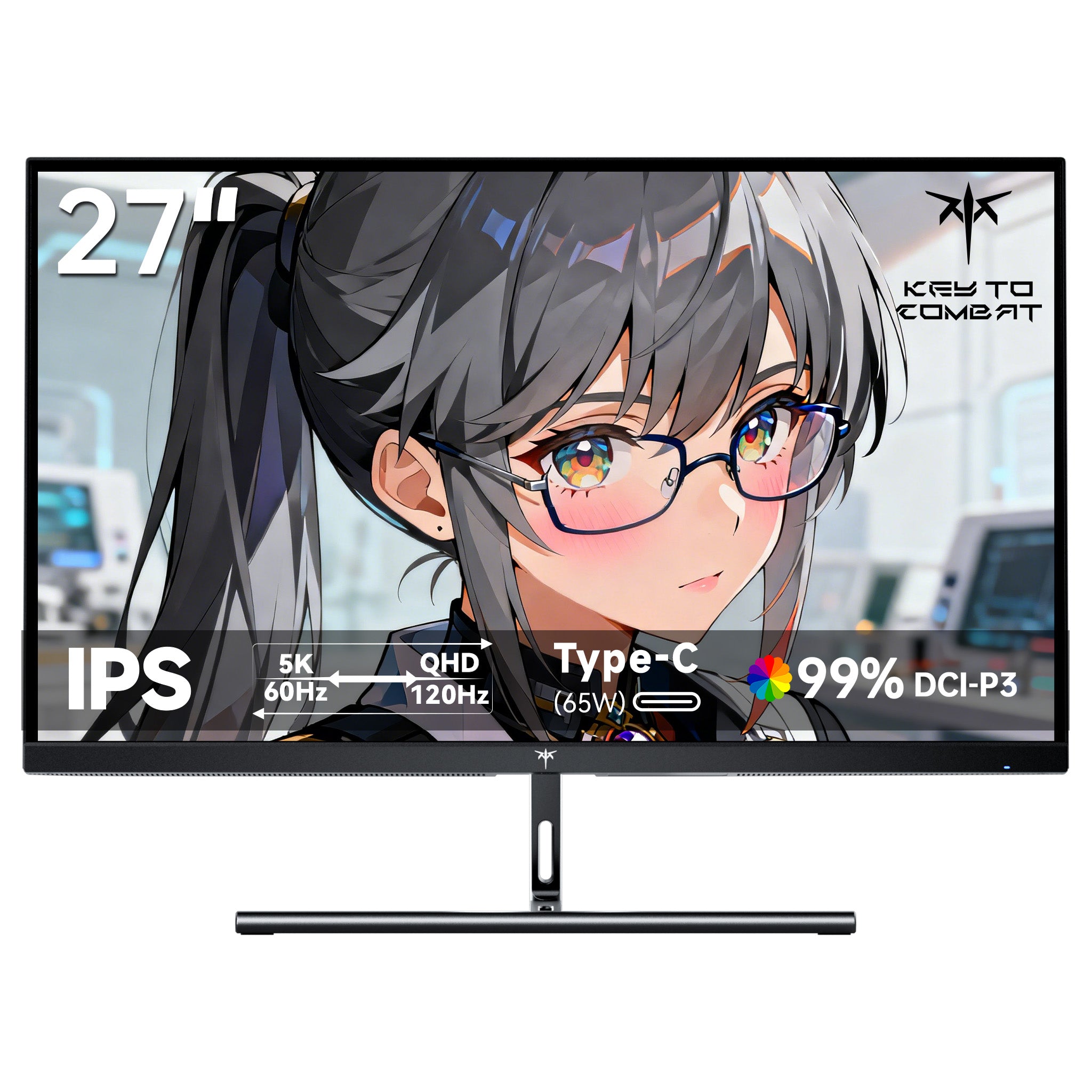
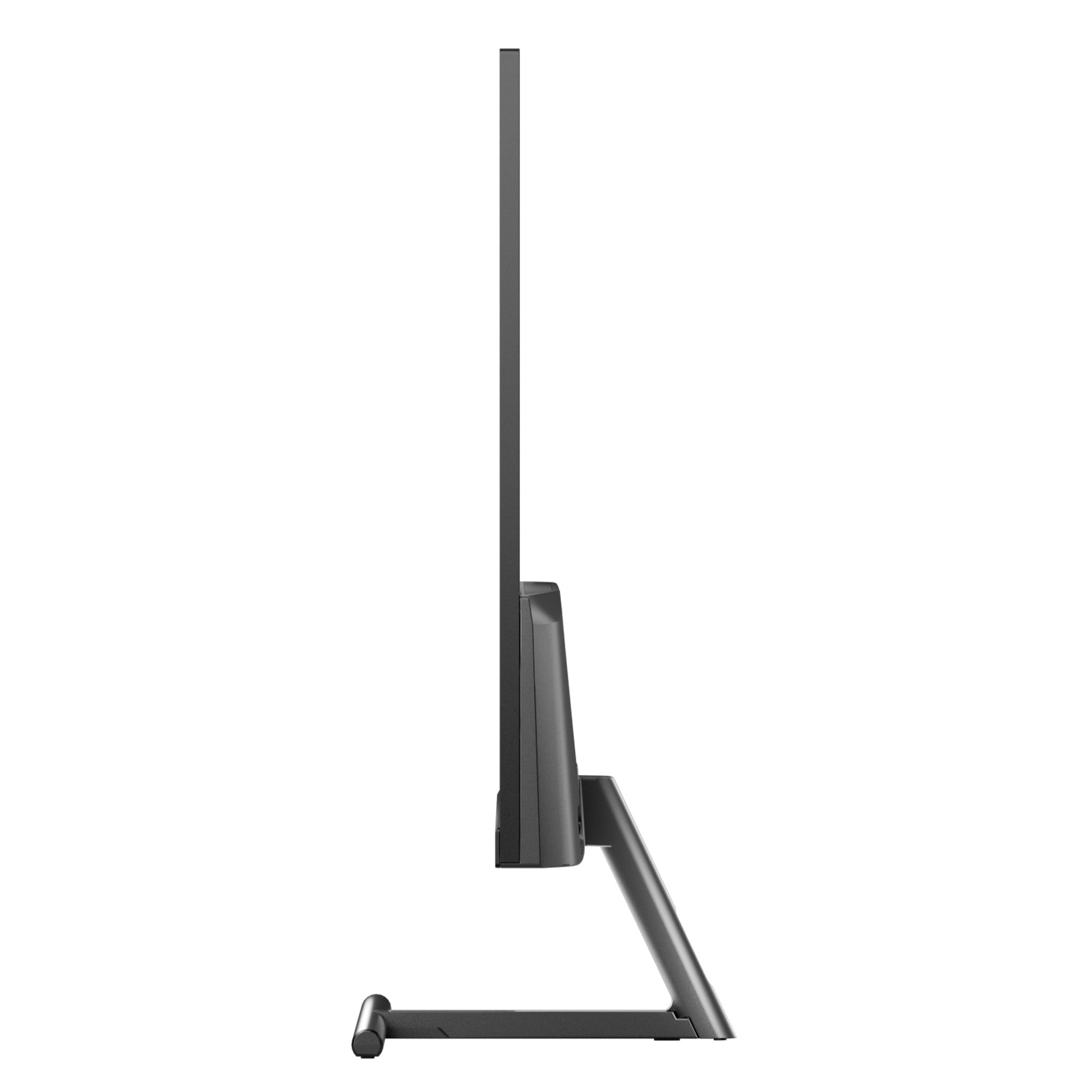
27 型オフィスモニター|5K60Hz&2K120Hz&99%DCI-P3|H27P3
メルマガ登録で、お得なクーポンをお届けします。
【5K超高精細 × 2K120Hz デュアルモード】5120×2880の圧倒的な解像度で細部まで鮮明に。DisplayPort接続で2K 120Hzへの切り替えも可能。一台で仕事もクリエイティブも完結します。
【プロ基準の色彩精度】99% DCI-P3・99% Adobe RGBをカバーし、ファクトリーキャリブレーション済み。写真・動画・デザイン制作において、モニターが色の足を引っ張ることはありません。
【ハードウェアブルーライトカット】ソフトウェア処理ではなく、パネルレベルで有害光をカット。色味を損なわず、長時間の作業でも目への負担を本質から軽減します。
【Type-C 65W 給電対応】ケーブル一本でノートPCへの給電・映像出力・データ転送を同時に実現。デスクをすっきり保ちながら、快適なワークスペースを構築できます。
【安心の3年保証】購入後もご注文番号一つでサポートに繋がれる、シンプルで確かな保証体制。KEY TO COMBATは、製品と同じくらいアフターサービスにもこだわります。
🚚 ¥10,000以上のご注文で送料無料
ご注文金額が10,000 円(税込み)以上の場合、日本国内への配送料が無料になります。
それ以外の場合、送料として 1,450 円をご負担いただきます。
✓ 30 日返品・価格保証
- 商品到着日から 30 日間、未開封・未使用の場合に返品を受け付けます。
- 購入後 30 日間に当店価格が下落した場合、差額を返金いたします。
🛡️ 本体・付属品3年保証
ご注文番号でお問い合わせいただければ製品サポートを承ります。最大 3 年保証対応可能。詳細は返品交換ポリシーをご確認ください。
📋 領収書発行フォームへ
領収書をご希望の方は、下記のフォームよりお申し込みいただくか、support@ktcplay.com までご連絡ください。
| 一般仕様 | |
|---|---|
型番 |
H27P3
|
価格 |
¥62,800 |
本体カラー |
Black
|
パネル |
|
モニターサイズ |
27 型
|
解像度 |
|
リフレッシュレート |
60Hz、120Hz
|
応答速度 |
|
輝度 |
|
コントラスト比 |
2000:1
|
色域カバー率 |
100%sRGB、99%DCI-P3、99%Adobe RGB
|
スタンド付きモニター寸法 |
|
スタンド付きモニター重量 |
|
アダプター入力電圧 |
|
I/F 種類 |
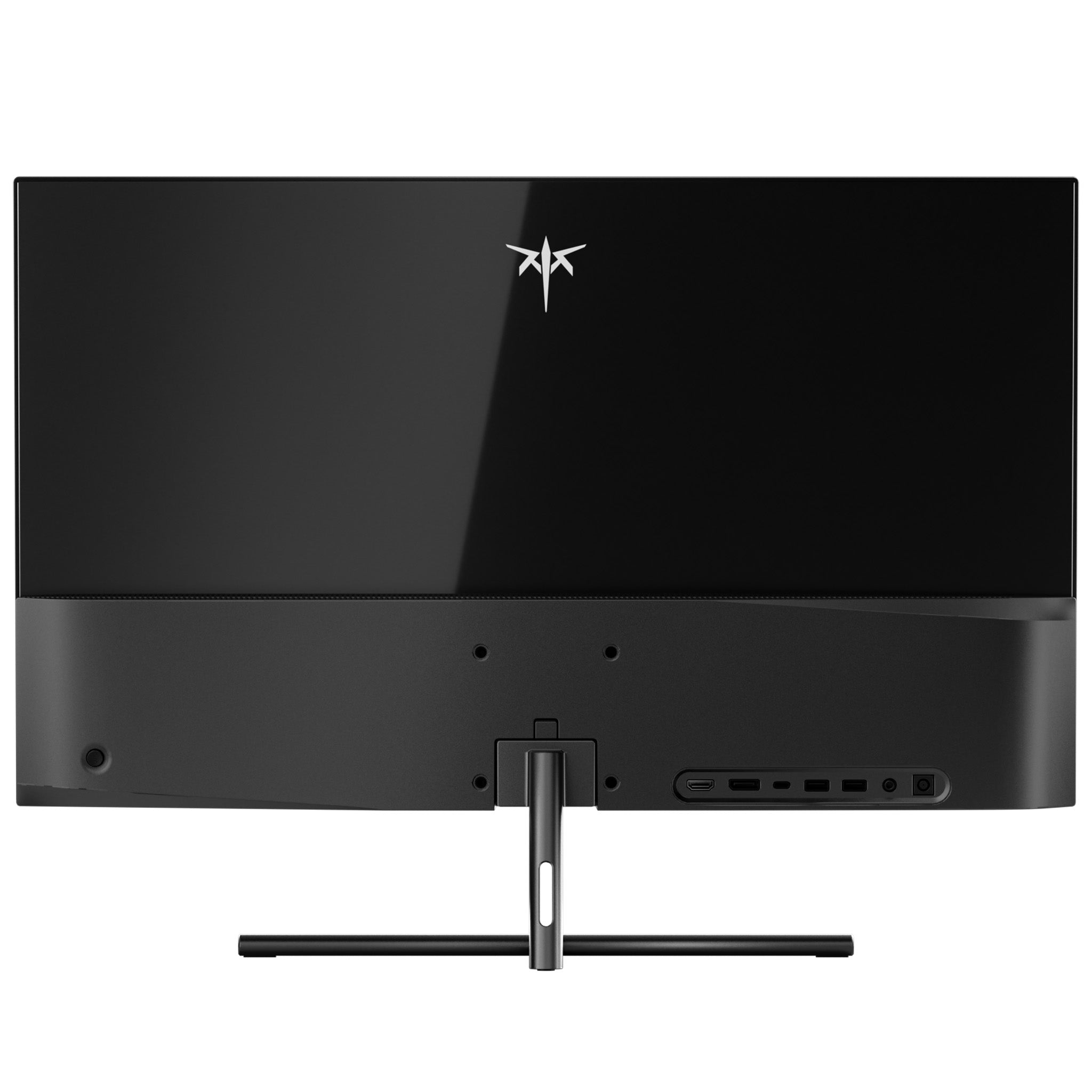
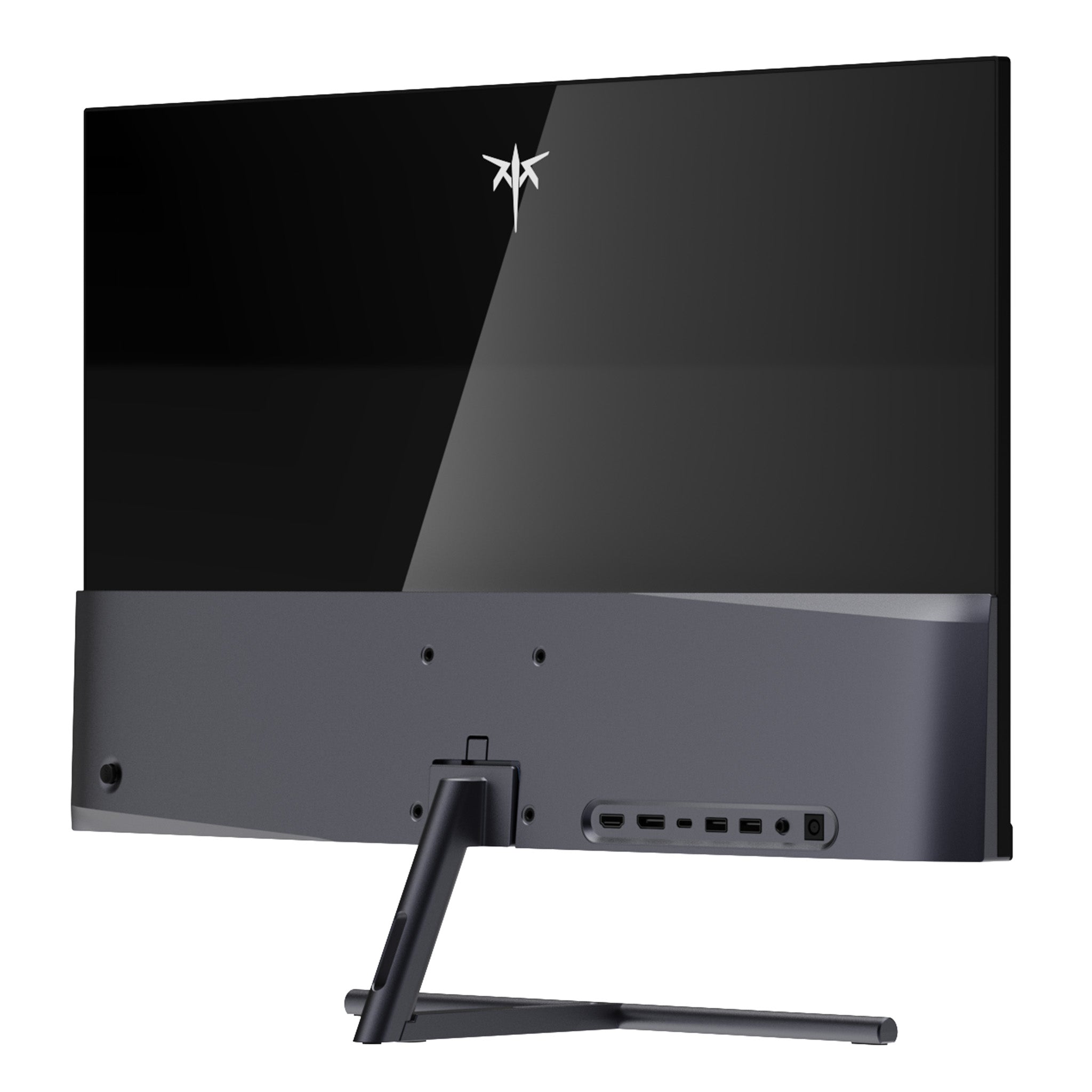
×1 HDMI2.0(3840x2160@60Hz)、×1 DP1.4(5K@60Hz/2K@120Hz)、×1 Type-C 65W(5K@60Hz/2K@120Hz)
|
調整機能 |
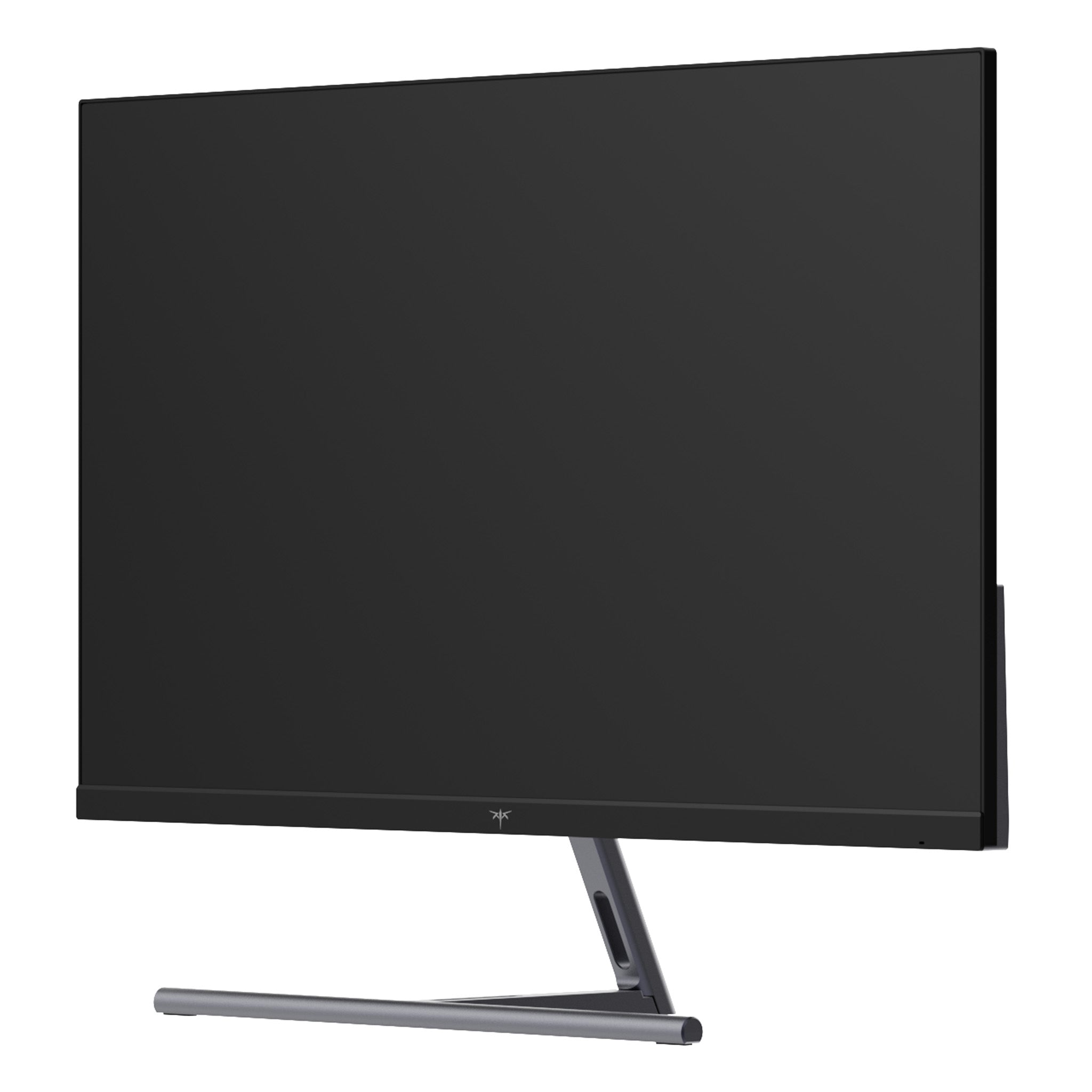
チルト: -5°-15°(±2°)
|
VESA マウント |
75 x 75 mm
|
| ディスプレイ機能 | |
目に優しい機能 |
|
専用機能 |
HDR対応、マット仕上げ、ブルーライトフィルター、フリッカーフリー、アダプティブシンク
|
一般仕様
- 型番
- H27P3
- 価格
- ¥62,800
- 本体カラー
- Black
- パネル
- IPS
- モニターサイズ
- 27 型
- 解像度
- 5K
- リフレッシュレート
- 60Hz、120Hz
- 応答速度
- 5ms
- 輝度
- 500 cd/㎡
- コントラスト比
- 2000:1
- 色域カバー率
- 100%sRGB、99%DCI-P3、99%Adobe RGB
- スタンド付きモニター寸法
- 613×454×78mm
- スタンド付きモニター重量
- 3.75kg
- アダプター入力電圧
- 100 V~240 V/AC, 50/60 Hz
- I/F 種類
- ×1 HDMI2.0(3840x2160@60Hz)、×1 DP1.4(5K@60Hz/2K@120Hz)、×1 Type-C 65W(5K@60Hz/2K@120Hz)
- 調整機能
- チルト: -5°-15°(±2°)
- VESA マウント
- 75 x 75 mm
ディスプレイ機能
- 目に優しい機能
- ハードウェアブルーライトカット
- 専用機能
- HDR対応、マット仕上げ、ブルーライトフィルター、フリッカーフリー、アダプティブシンク


27インチ5Kモニターの優れた表示品質はお客様から高く評価され、「これまで使用されたモニターの中で最も美しい」という意見もありました。5K解像度は鮮明なテキストと画像を表示し、Macとの統合や写真/ビデオの編集に最適です。65 W の電力供給による USB-C 接続により、セットアップが簡単になります。しかし、スタンドでは傾き調整しかできず、内蔵スピーカーがない、端の調光問題、VESAでの垂直取り付けの問題など、お客様からの制限がありました。
- 美しいディスプレイ、手頃な価格の5Kディスプレイ、モニターアーム用の非常に軽量
- これまでで最も美しいディスプレイで、サポートも抜群で、4日で交換できます
- 5K解像度により、4Kコンテンツを驚くほど鮮明に表示でき、編集ツール用のスペースも確保できます
Mac miniで使用しています。以前使っていたiMacの画面と遜色なく、とても快適です。
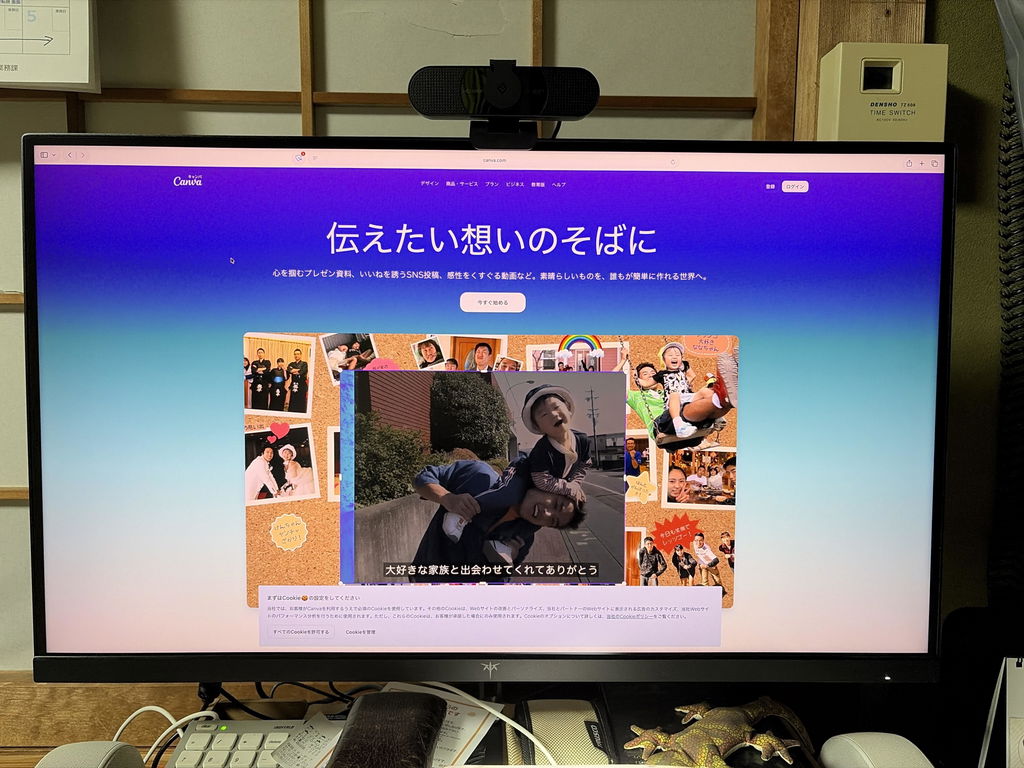
iMacと並べてもなんとかOK!
Apple製品のモニタって解像度にこだわっているみたい。24インチのiMacに追加でモニタを設置するために購入。24では小さいので27インチモニタをと思うが、4Kではザラいのよ。Apple基準では27インチなら5Kが必要なのよ。
そこで探したところ3台しか見つけらなかった。
(検索条件)
モニタサイズ=27インチ
解像度=5K
接続=USB-TypeC
1つは20万円オーバーと超高額
1つは明るさの数値が低い
たどりついたのがこのKTC H27P3
iMacと並べてもなんとかOK!
(iMacには勝てないけど…)
明るさMaxにしてネットで記載のあった設定値へゴニョゴニョ設定すれば、iMacに少し近づきました。
Windowsは27インチ4Kモニタを使用していますが、こちらはザラザラ感があるので、心が踊らん( ^ω^ )
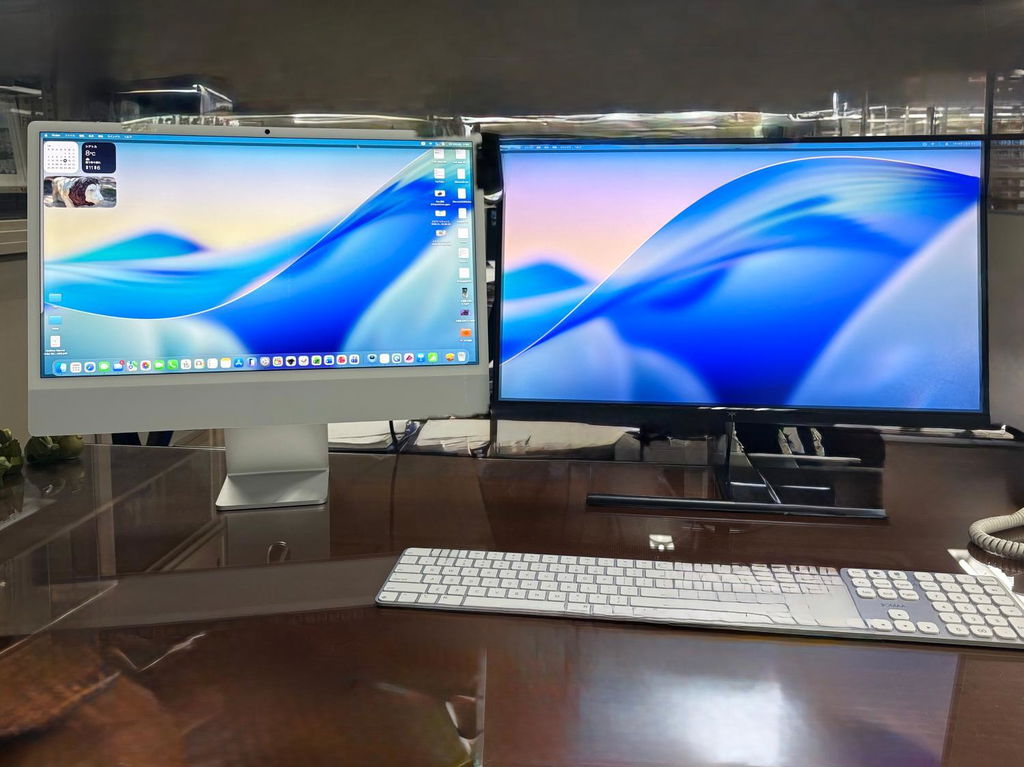
ケーブルの垂直接続に改善策が必要と思います。
VESA マウントでコネクタが外れやすい。
付属品のUSB CかDPケーブルで繋ぐと5Kになります。HDMIだと4Kになってしまうので気をつけてください。
付属品のUSB CかDPケーブルで繋ぐと5Kになります。HDMIだと4Kになってしまうので気をつけてください。
①5KのH27P3のモニターの取り付け部は横方向しか取り付けれません。縦方向での鑑賞は出来ないです。FHDのBenQの27インチの液晶モニタースタンドは、縦横自由です。スタンドでモニターが回転出来るようになっています。H27P3は6万円もするので当然出来そうですが、出来ません。②あと2つ目の欠点は、モニターに内蔵スピーカーが付属していないことです。これも安いモニターでも付いていることが多いと思いますが、5Kという高解像度を持っているのだから、それ以上はサービスしませんよということなのでしょう。
LGの24インチ4Kモニター(24UD58-B)からの買い替えです。
元々は「24インチ4K・USB-C対応・FHD表示で120Hz以上・高コスパ」という条件で探していましたが、理想の製品が見つかりませんでした。主流の27インチ4Kにするか悩んでいたところ、この27インチ5K(H27P3)を見つけ、迷わず購入。結果として、私の用途には大正解でした。購入から4ヶ月ほど経ちますが、現在のところトラブルもなく快適に動作しています。
【5Kを選んだ最大の理由:実用的なWQHDサイズで「最高峰のクッキリ表示」ができる】
モニターの表示倍率(スケーリング)において、縦横2マスの物理ピクセルを1マスとして綺麗に扱う「整数倍(2倍)スケーリング」は、液晶のポテンシャルを最も引き出せる理想の設定です。
もし27インチの4Kモニターを2倍スケーリング(FHD・1920×1440相当)で使うと、画面が大きい分ドットの粗さが目立ち、文字やUIが巨大化しすぎて使い物になりません。そのため、27インチ4Kでは多くの人がWQHD(2560×1440相当)の広さに設定して使うことになりますが、ここが落とし穴になります。
•Macの場合: 整数倍ではないため、裏側の画像縮小処理によって文字の輪郭にわずかな「ぼやけ感(滲み)」がどうしても出てしまいます。
•Windowsの場合: OSの仕組みのおかげで文字自体はボケませんが、4K(163ppi)の密度だと、目を近づけたときに文字の斜め線などにわずかな「ドットのギザギザ感」が残ります。
一方、この「27インチ5K」であれば、作業領域を最も使いやすいWQHD(2560×1440相当)にした状態で、完璧な2倍スケーリング(ドットバイドット表示)になります。
Macではボケや滲みが一切ない完璧な「Retina表示」が手に入り、Windowsでもドットのギザギザ感が完全に消えさります。これが27インチ5Kを選んだ一番の理由です。
※参考 物理ピクセル密度(ppiが大きいほど1ドットが小さい)
27インチ/5K(約218ppi)
24インチ/4K(約184ppi)
27インチ/4K(約163ppi)
27インチ/WQHD(約109ppi)
24インチ/FHD(約92ppi)
iphone(約460ppi)
【ゲームに使える「デュアルモード切替機能」が便利】
5K解像度ではリフレッシュレートが60Hzまでとなりますが、このモニターには「デュアルモード切替機能」が搭載されています。
この機能を使うと、解像度はWQHD(2560×1440)に下がりますが、ハードウェア側で2ピクセルを1ピクセルとして処理(2ドットバイ1ドット)するため、ボケのない綺麗な表示のまま「120Hz」の高リフレッシュレートが出せるようになります。時々ゲームをプレイする身としては便利な機能です。
【その他良かったところ】
•USB-C一本でノートPCとスマートに接続できる
USB-Cポートが最大65WのUSB PD(Power Delivery)に対応しています。MacBookなどの対応ノートPCであれば、付属のUSB-Cケーブルを一本繋ぐだけで、「映像出力」と「PCへの給電」が同時に完結するため、デスク周りの配線を非常にシンプルに保てます。
【購入前に知っておくべき注意点】
•USB-Cで5K出力するための初期設定
接続端子にはUSB-C、DisplayPort、HDMIが用意されていますが、USB-Cを使って5K解像度で出力する場合、モニター側の設定(KVM設定)を「Type-C USB2.0」にするか「オフ」にしておく必要があります(USB3.0モードのままだと帯域不足になり、解像度が4K以下に制限されてしまうため注意が必要です)。
•リフレッシュレートと解像度のトレードオフ
デュアルモードでWQHDに落とせば120Hzの滑らかな表示が可能ですが、本来の5K解像度で使用している時は60Hzが上限となります。
•HDMI接続では5K出力ができない
搭載されているHDMI端子は「HDMI 2.0」規格のため、通信帯域の関係上、最大解像度が4K/60Hz(またはWQHD/120Hz)までに制限されます。本機の強みである5K解像度をフルに活かすには、必ずUSB-CまたはDisplayPort 1.4で接続する必要があります。
•HDR機能は「おまけ程度」の性能
一応HDR機能は搭載されており有効化も可能ですが、Mini-LEDのようなローカルディミング(バックライトのゾーン分割駆動)機能はついていません。明暗の差をダイナミックに表現するような本格的なHDR効果は期待できないため、あくまで「一応対応している」というおまけレベルと考えておくのが無難です。
Mac miniで使っています。5Kはマックとかなり相性が良いです。今まで使ってきたモニターでは群を抜いて綺麗です。若干四隅が暗めになりますが設定でスッキリできます。で!6ヶ月で突然画面が真っ赤になり故障しました。まあよくある故障かと思います。その日にサポートにメールしたらすぐに返信が来てスグにに対応していただけました。なんと故障から4日後には対応品が届きました。おそるべしスピード感!しかも保証期間が3年とは安心この上ないです。最強のサポート力に驚きました。他社と迷ってる方は「サポート力」でKTCを選ぶべきかと思います。そもそも5Kモニターがそんなにないですが。
期待してしていた通りの製品です
長年検討していましたが、今回思い切って購入。まず、注文から発送までが非常にスピーディーで、セットアップへのモチベーションが高いうちに手元に届いたのが嬉しかったです。
最近、iPhone 15で4Kの写真や動画を撮影する機会が増えました。このモニターで映し出した瞬間にその精細さに圧倒されました。5Kの解像度があるおかげで、4Kコンテンツをフルサイズで表示しても編集ツールのUIを置く余裕があり、作業効率が格段にアップします。
発色も非常に正確で、iPhoneの画面で見ている鮮やかな色彩がそのまま大きなスクリーンに再現される感覚は、このモニターならではの体験です。27インチというサイズ感もデスクに収まりが良く、文字の視認性も抜群。映像編集や写真の現像を趣味にする方には、間違いなく最高の選択肢だと思います。
macbook pro m4 で
32インチ4Kと併用してますが、特に問題なく表示できてます。
表示も綺麗で写真選択時のピント確認なども32インチと同じ
くらいの感覚でできます。
他の5kはとても手が出る価格ではないので、安価だけどとてもいい
あまり関係ないかもしれないが重さも非常に軽いので、モニターアームへの
負荷も少なくていい。
DTP用にAdobeRGBカバー率99%前後・解像度WQHD以上の条件で新しいモニターを探すことになり、その条件に合う27インチ5K液晶が実質7万円以下なのはやはり魅力的で、日本市場新参ながらメーカーとして長い実績のあるというKTCの本機を購入。
付属のUSB-CケーブルでiMacと接続した第一印象はiMacの27インチ5K液晶と比較して遜色ない、むしろそれ以上に美麗で微細な画質。
しかし付属のスタンドはなぜかこの価格帯でクリエイティブ向けモニターとしては不似合いなチープなもので安定感は充分ですが調整は前後の角度のみで私の使用環境では目線に対してどうにも位置が低過ぎでした(同価格帯の同社ゲーミングは高さ調整・ピボットも可能なスタンドなのに)。実際に使用していくにつれ、画面の中心に対して左右ベゼルの外縁部近くが暗く見える印象が強まっていき、少し離れて画面を正面で見ればあまり気にならないのでやはり高さが合ってない!とVESA規格のスタンドを別で買うことに。モニター正面を目線に合わせると左右が暗い印象がだいぶ和らぎ安心しました(ただし本機のVESAマウントはだいぶ下寄りにありスタンド装着時にモニター位置が想像よりも高くなったため長尾製作所の調整ブラケットを買い足すことに…もしかしてこれが理由で他機種のスタンドを流用できなかったのかも)。
ほか特筆すべきは設定で5K60HzとWQHD120Hzを切り換える機能があるので高性能のゲーミングPC環境なら通常は5K60Hz、ぬるぬる動かしたいゲームではWQHD120Hzという使い方もできて多芸。耐久性・信頼性はなんとも言えませんが本機は3年保証でひとまず安心。
まとめると(1)液晶左右外縁部が使用環境により暗く見えるかも(2)スタンドが高さ調整不可・・・だけ★マイナス1のネガティブで、それが許容できるなら高精細・美麗・AdobeRGB表示対応な5Kモニターとして現時点コスパ最高だと思います。